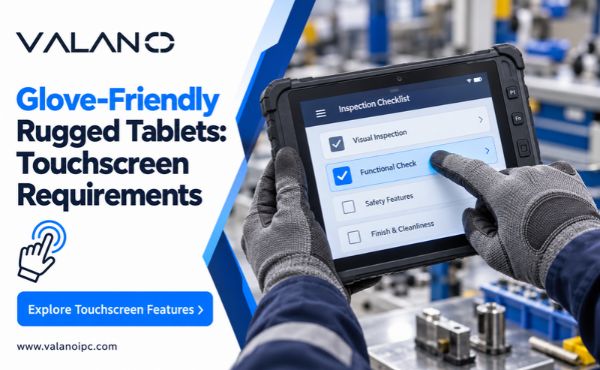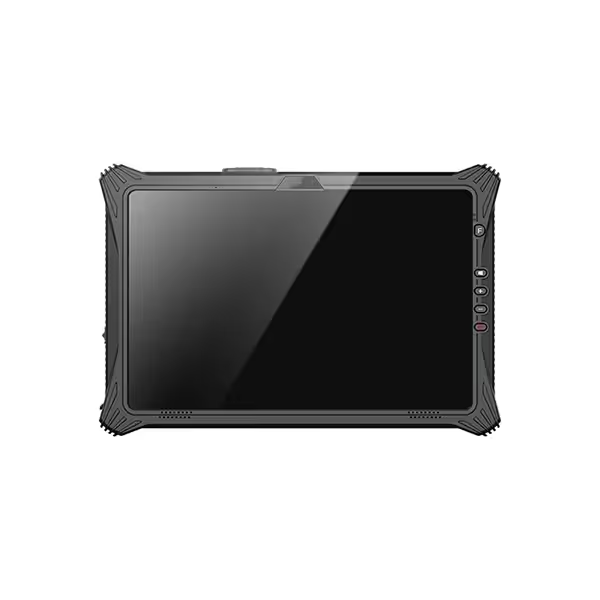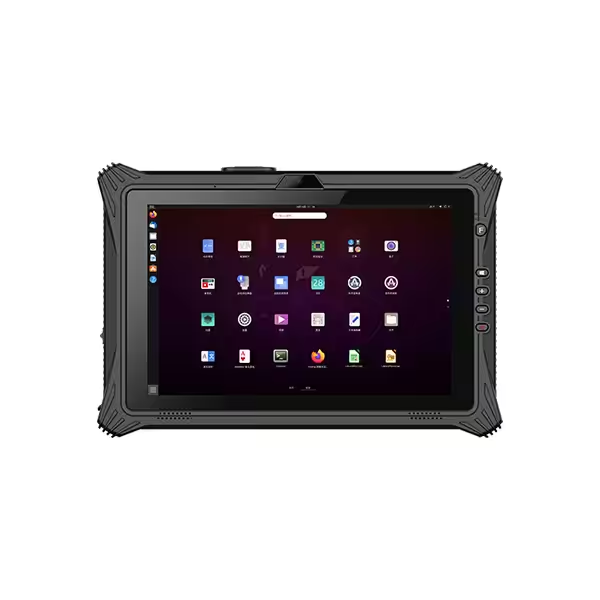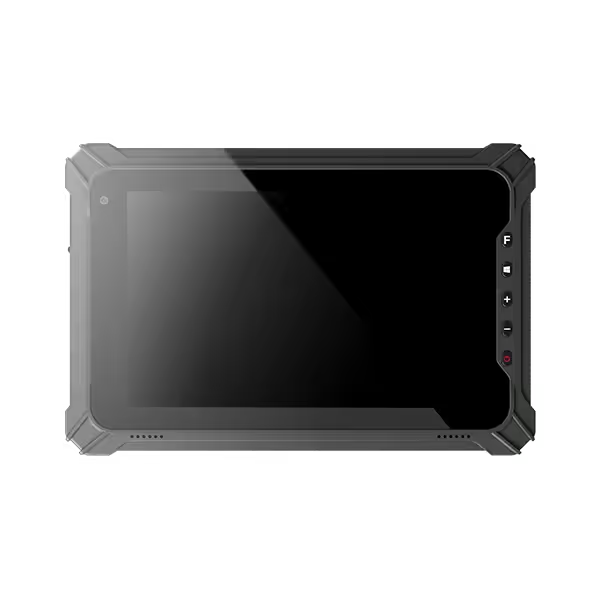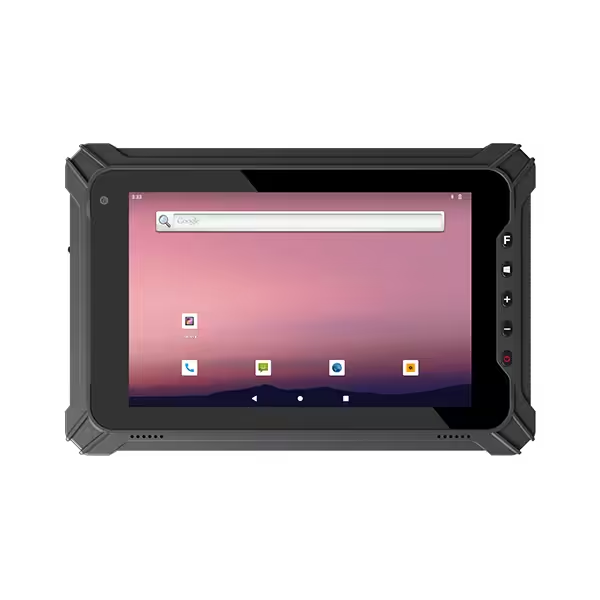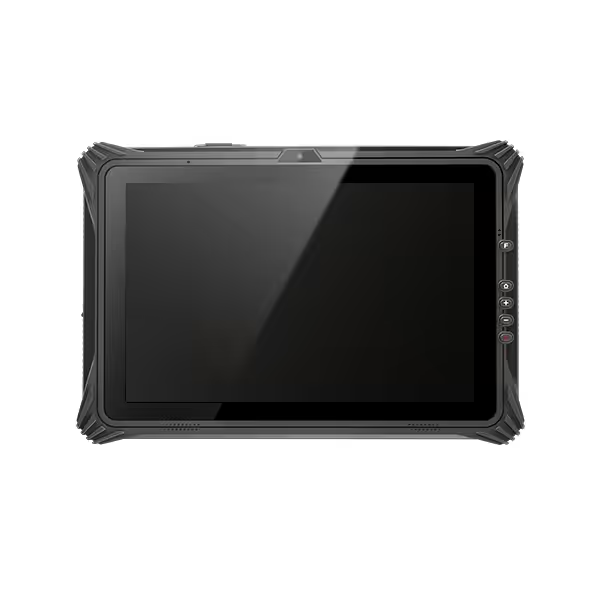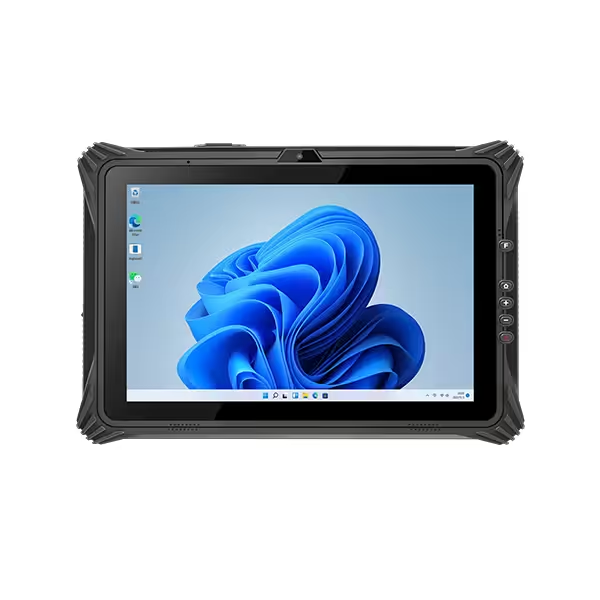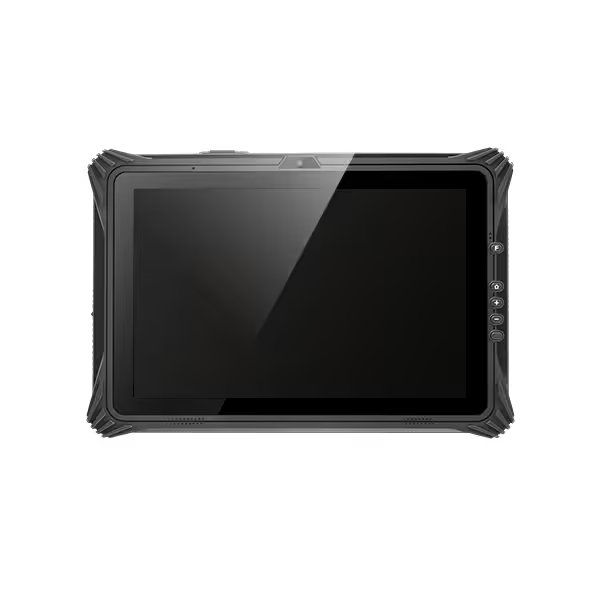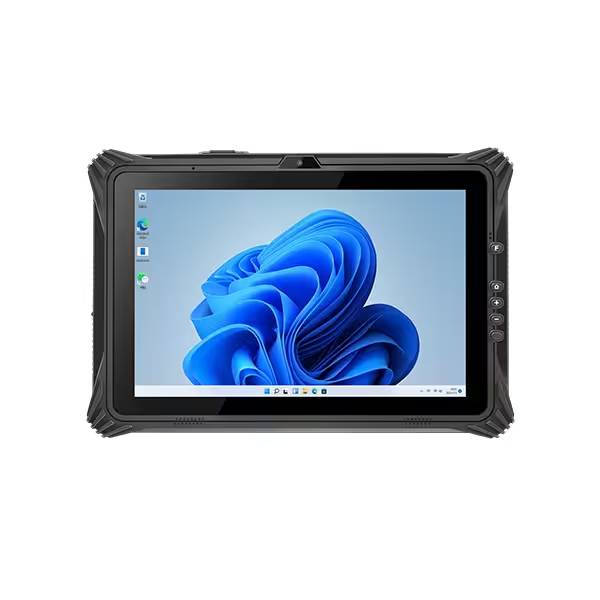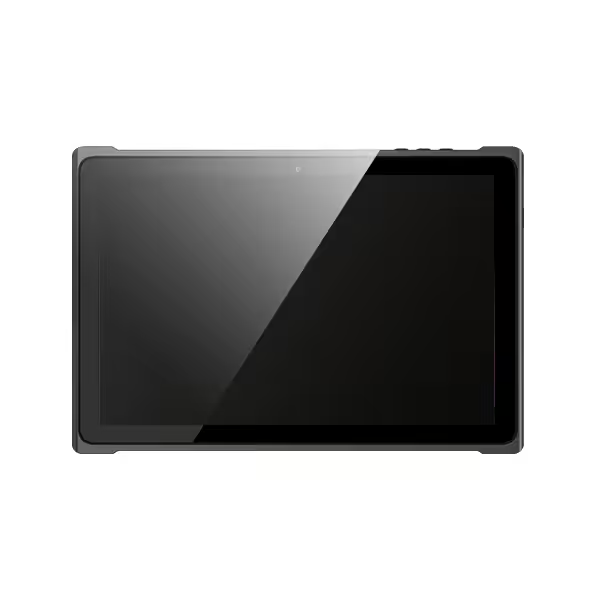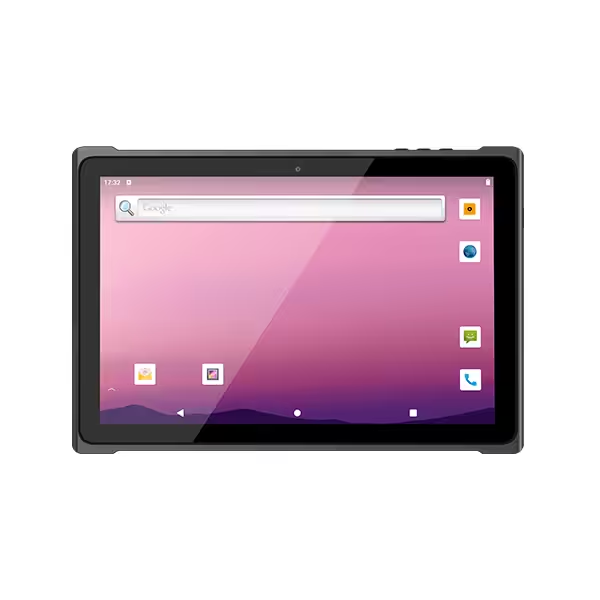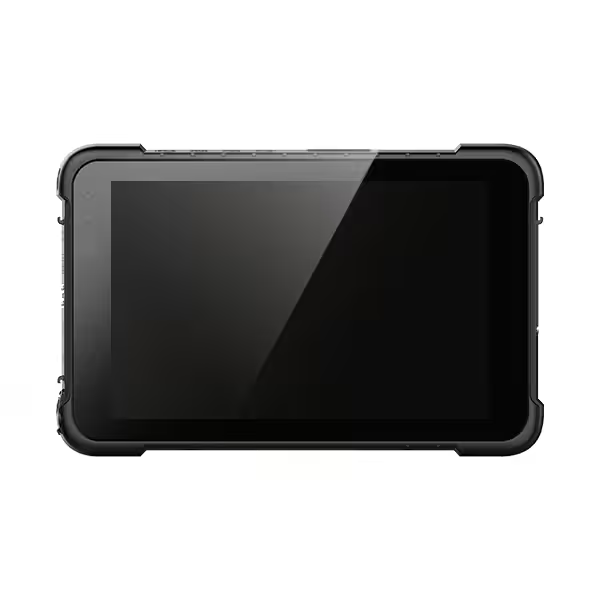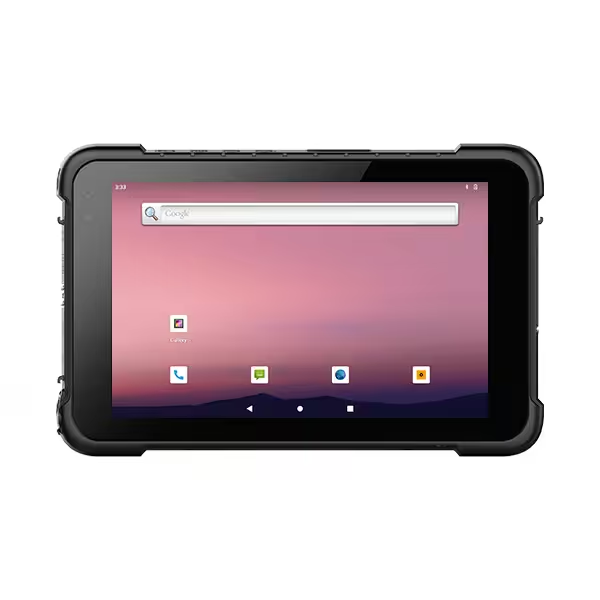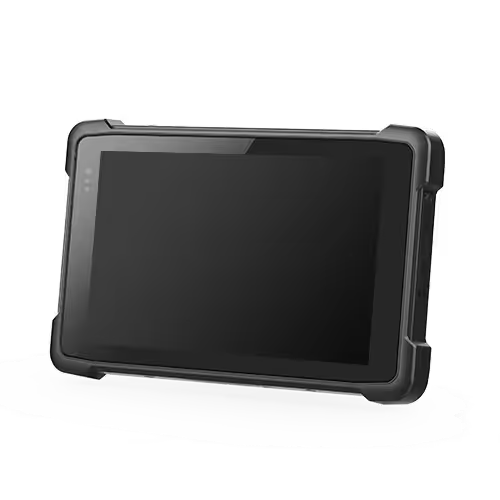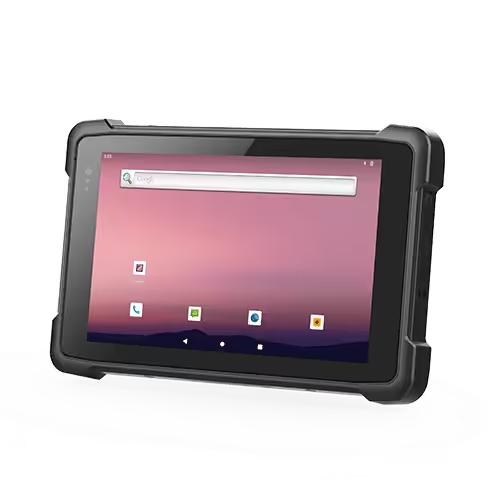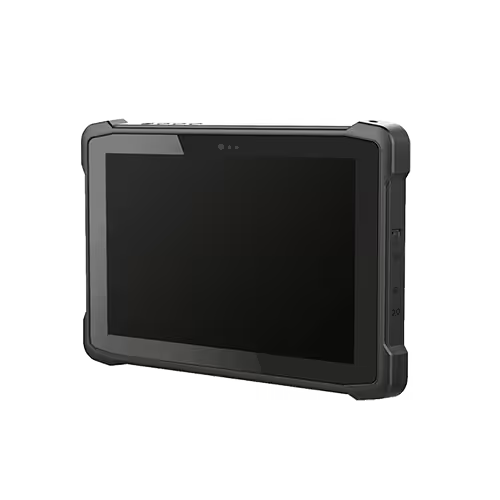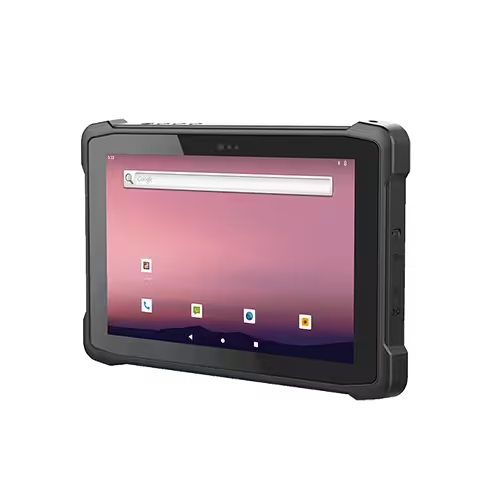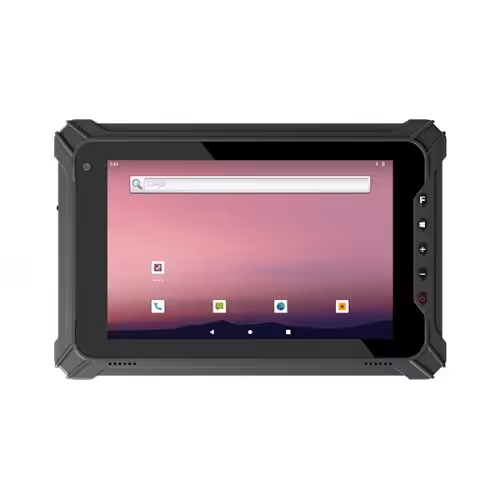
Robuste Tablets, die mit Handschuhen kompatibel sind, benötigen einen Touchscreen, der präzise auf die tatsächlich getragenen Handschuhe reagiert. Die zuverlässige Funktion hängt vom Handschuhmaterial, der Passform, den Touch-Einstellungen und den Arbeitsbedingungen ab. Auch ein Tablet, das als „handschuhkompatibel“ beworben wird, muss mit den vorgesehenen Handschuhen und Anwendungen getestet werden.
Dies ist überall dort relevant, wo Arbeiter bei Inspektionen, Wartungsarbeiten, der Handhabung von Materialien oder Arbeiten im Freien Schutzhandschuhe tragen . Wenn der Touchscreen wiederholt Eingaben nicht erkennt, kann dies für Mitarbeiter selbst bei einfachen Aktionen wie dem Öffnen eines Arbeitsauftrags oder der Bestätigung einer Menge problematisch sein.
Am sinnvollsten ist es, zunächst die erforderlichen Aufgaben zu definieren. Käufer können dann überprüfen, ob das Tablet diese Aufgaben mit der üblichen Schutzausrüstung, Displayschutzfolie und Software zuverlässig erfüllt.
Wie Tablet-Touchscreens die Eingabe mit Handschuhen erkennen
Kapazitiver Touchscreen und Handschuhmodus
Viele robuste Tablets verwenden kapazitive Touchscreens. Diese erkennen Veränderungen in einem elektrischen Feld, wenn ein geeignetes Objekt, wie beispielsweise ein Finger, den Bildschirm berührt.
Ein Handschuh kann das Signal zwischen Finger und Touchscreen abschwächen. Ob das Tablet die Berührung erkennt, hängt vom Handschuh und der Konstruktion des gesamten Touchsystems ab.
Die Handschuhmodi passen die Eingabeerkennung des Geräts an. Sie können die Reaktionszeit verbessern, machen aber nicht jeden Handschuh kompatibel. Juniper Systems weist beispielsweise ausdrücklich darauf hin, dass nicht alle Handschuhe mit dem eigenen Handschuhprofil funktionieren und dass leitfähige Handschuhe im Allgemeinen eine bessere Leistung erbringen.
Stärkeres Drücken ist keine zuverlässige Lösung für Eingabefehler auf einem kapazitiven Bildschirm. Die richtige Touch-Einstellung und die Kompatibilität mit Handschuhen sind wichtiger.
Resistive Touch- und Stifteingabe
Resistive Touchscreens erkennen physischen Druck zwischen den Schichten. Dadurch eignen sie sich für die Bedienung mit Handschuhen, wobei der erforderliche Druck, die Gestenunterstützung und die Anzeigeeigenschaften vom jeweiligen Produkt abhängen.
Ein kompatibler Stift bietet eine weitere Eingabemethode. Einige Tablets erkennen einen kapazitiven Stift über die Touch-Oberfläche; andere unterstützen ein separates Stiftsystem.
Diese Stifte sind nicht mit allen Geräten kompatibel. Bitte vergewissern Sie sich, welcher Stifttyp zugelassen ist, insbesondere wenn präzises Schreiben, Unterschriften oder kleine Textpassagen erforderlich sind.
Handschuheigenschaften, die die Berührungsempfindlichkeit beeinflussen
Material und Dicke
Dünne Einweghandschuhe und isolierte Winterhandschuhe schaffen unterschiedliche Bedingungen für einen Touchscreen.
Handschuhmaterial, Beschichtungen, Lagen und die Konstruktion der Fingerspitzen beeinflussen das Verhalten. Die Dicke ist wichtig, aber allein nicht ausschlaggebend für die Kompatibilität. Zwei Handschuhe ähnlicher Dicke können sich unterschiedlich verhalten.
Verwenden Sie bei der Bewertung das tatsächliche Handschuhmodell. Allgemeine Beschreibungen wie „Arbeitshandschuhe“ sind für eine sinnvolle Kaufentscheidung zu ungenau.
| Handschuhtyp | Zu überprüfende Punkte |
|---|---|
| Wegwerf Handschuhe | Ein- oder zweilagig, Passform und Nässebedingungen |
| Beschichtete Handhabungshandschuhe | Beschichtung der Fingerkuppe, Verschleiß und Berührungsempfindlichkeit |
| Arbeitshandschuhe aus Leder | Dicke, Flexibilität und Passform an den Fingerspitzen |
| Isolierte Handschuhe | Auskleidung, eingeschlossene Luft und Eingangsgenauigkeit |
| Leitfähige Touchscreen-Handschuhe | Kompatible Fingerkuppen und Reaktionsfähigkeit nach normalem Tragen |
Passform, Innenhandschuhe und Doppelhandschuhe
Lockere Fingerspitzen können die präzise Auswahl erschweren, selbst wenn das Tablet den Kontakt erkennt.
Ein Handschuh, der sich um den Finger staut, kann eine größere Fläche berühren als beabsichtigt. Dicke Nähte oder ein Innenfutter können ebenfalls die Präzision der Fingerpositionierung beeinträchtigen.
Doppelhandschuh-Anordnungen erfordern eigene Prüfungen. Ein Gerät, das mit einer Handschuhschicht funktioniert, kann mit zwei Handschuhschichten anders reagieren.
Werden mehrere zugelassene Handschuhtypen verwendet, sollte jeder einzelne getestet werden. Die Beschaffung sollte der Ausrüstung entsprechen, die die Mitarbeiter tatsächlich bei verschiedenen Tätigkeiten und in unterschiedlichen Jahreszeiten tragen.
Wesentliche Touchscreen-Anforderungen für die Arbeit mit Handschuhen
Zuverlässige Gewindebohrer und präzise Auswahl
Ein benutzerfreundlicher Touchscreen sollte gezielte Berührungen ohne wiederholte Versuche erkennen. Er sollte außerdem das gewünschte Steuerelement auswählen.
Testen Sie mehr als nur große Symbole auf dem Startbildschirm. Fügen Sie kleine Kontrollkästchen, Dropdown-Listen, numerische Felder und Schaltflächen in der Nähe der Bildschirmränder hinzu.
Achten Sie sowohl auf verpasste Eingaben als auch auf unbeabsichtigte Auswahlen. Eine höhere Empfindlichkeit kann die Erkennung verbessern, die Gesamtkonfiguration muss jedoch weiterhin beabsichtigte Eingaben von anderen Kontakten unterscheiden können.
Für Geschäftsanwender zählt das praktische Ergebnis: Kann ein Mitarbeiter die richtige Menge eingeben, einen Datensatz speichern und anschließend problemlos zur nächsten Aufgabe übergehen?
Wischen, Ziehen und erforderliche Gesten
Das einfache Tippen ist nur ein Teil der Tablet-Nutzung.
Mitarbeiter müssen möglicherweise Anweisungen durchscrollen, eine Karte verschieben, in ein Bild hineinzoomen oder zwischen Anwendungsseiten wechseln. Ein Gerät, das gut auf Berührungen reagiert, kann dennoch Probleme mit kontinuierlichen Gesten durch einen bestimmten Handschuh haben.
Testen Sie die von der Anwendung benötigten Gesten. Multitouch-Unterstützung ist nur dann relevant, wenn sie im Arbeitsablauf verwendet wird; für ein einfaches Inspektionsformular kann eine zuverlässige Ein-Finger-Eingabe ausreichend sein.
Barrierefreie Touch-Modi
Prüfen Sie, wie die Mitarbeiter den Handschuhmodus aktivieren und ob die Einstellung nach einem Neustart oder einer Anmeldung aktiv bleibt.
Manche Geräte erfordern eine manuelle Auswahl, andere bieten eine automatische Eingabeerkennung. Verfügbare Modi und Konfigurationsmethoden variieren je nach Modell. Die Dokumentation von Zebra listet beispielsweise verschiedene Touch-Optionen für unterschiedliche Gerätefamilien auf. techdocs.zebra.com
Die Mitarbeiter sollten jede benötigte Einstellung ohne umständliche Abfolge kleiner Bildschirmtasten erreichen können. Wo möglich, kann eine Tastenkombination oder ein programmierbarer Knopf das Umschalten vereinfachen.
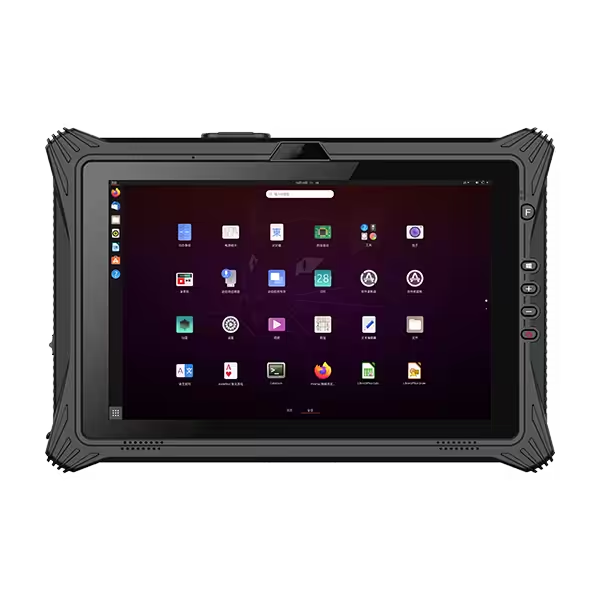
Nassbildschirme und Handschuhbedienung
Wasserschutz und Touchscreen-Bedienbarkeit
Die Schutzart (Ingress Protection) beschreibt den Schutz gegen bestimmte Staub- und Wassereinwirkungen. Sie allein gibt jedoch keine Auskunft darüber, wie genau der Touchscreen bei Nässe funktioniert.
Ein Tablet kann dem Eindringen von Wasser in sein Gehäuse widerstehen und gleichzeitig unerwünschte Eingaben registrieren oder beabsichtigte Berührungen auf dem Display verpassen.
Daher sollten Wasserdichtigkeit und Nassverträglichkeit separat geprüft werden. Fragen Sie den Lieferanten, für welche Einsatzbedingungen bei Nässe das Gerät geeignet ist und welcher Eingabemodus erforderlich ist.
Kombinierte Nässe- und Handschuhbedingungen
Die Funktion mit einem trockenen Handschuh beweist nicht, dass derselbe Handschuh auch auf einem nassen Sieb funktioniert.
Wassertropfen, ein Wasserfilm und Feuchtigkeit im Handschuh können die Eingangsbedingungen verändern. Einige Geräte verwenden separate Profile, um diese Situationen zu bewältigen. Juniper Systems dokumentiert modellspezifische Nassprofile mit besonderen Eingangsanforderungen und verdeutlicht so, warum der Betrieb bei Nässe anhand der genauen Geräteanleitung überprüft werden sollte.
Gestalten Sie den Test unter realistischen Bedingungen. Bei Arbeiten im Freien könnten dies beispielsweise Wassertropfen auf dem Bildschirm sein. In einem gekühlten Arbeitsbereich könnte Feuchtigkeit entstehen, wenn das Gerät zwischen verschiedenen Umgebungen bewegt wird.
Beachten Sie während der Tests die vom Hersteller vorgegebenen Nutzungsbedingungen. Ziel ist es, den erwarteten Arbeitsablauf zu überprüfen und das Tablet nicht über seine spezifizierten Grenzen hinaus zu belasten.
Displayschutzfolien und Anwendungsnutzbarkeit
Kompatibilität mit Displayschutzfolien
Eine Displayschutzfolie bildet eine zusätzliche Schicht zwischen Finger und Berührungssensor. Material, Dicke und Anbringung können die Reaktionsfähigkeit beeinflussen.
Testen Sie das Tablet mit der für den Einsatz vorgesehenen Schutzfolie. Eine erfolgreiche Demonstration auf einem ungeschützten Bildschirm lässt keine Rückschlüsse auf die Leistungsfähigkeit mit einer anderen Schutzschicht zu.
Verwenden Sie nach Möglichkeit eine zugelassene Schutzfolie und prüfen Sie, ob das Gerät über eine entsprechende Touch-Einstellung verfügt. Verwenden Sie beim Vergleich von Geräten oder beim Austausch von Zubehör immer dieselbe Schutzfolie.
Tastengröße und Bildschirmlayout
Berührungserkennung und Anwendungsdesign arbeiten zusammen.
Ein Tablet erkennt möglicherweise einen behandschuhten Finger korrekt, während die Anwendung Steuerelemente zu klein oder zu eng beieinander anzeigt. Dicke Fingerkuppen können die Unterscheidung benachbarter Tasten erschweren.
Zu den nützlichen Anwendungsfunktionen gehören:
- Klar voneinander getrennte Tasten.
- Gut lesbare Beschriftungen und sichtbares Auswahlfeedback.
- Einfache numerische Eingabe für gängige Größen.
- Formen, die sich für eine angenehme Darstellungsgröße eignen.
- Bestätigungsschritte für Folgeaktionen.
Testen Sie auch die Bildschirmtastatur. Mitarbeiter kommen möglicherweise gut mit kurzen Zahlen zurecht, haben aber Probleme mit längeren Kommentaren oder Passwörtern. Für diese Aufgaben könnte eine andere Eingabemethode besser geeignet sein.
Stifte und physische Bedienelemente für schwierige Aufgaben
Kompatible Stifte für präzise Eingabe
Ein kompatibler Stift kann beim Unterschreiben, Kommentieren und Bedienen kleiner Steuerelemente hilfreich sein. Er kann auch eine Alternative darstellen, wenn ein bestimmter Handschuh direkt auf dem Bildschirm schwer zu bedienen ist.
Prüfen Sie, ob die Arbeiter den Stift auch mit Handschuhen sicher greifen können. Ein technisch präziser Stift ist weniger nützlich, wenn er umständlich zu greifen ist oder leicht herunterfällt.
Berücksichtigen Sie in der Zubehörbewertung gegebenenfalls Aufbewahrungsmöglichkeiten für den Stift, Befestigungsmöglichkeiten und Ersatzspitzen. Prüfen Sie, ob der Stift aufgeladen werden muss und ob dies mit Ihrem Arbeitsablauf vereinbar ist.
Physische Tasten für häufige Aktionen
Physische Bedienelemente können die Abhängigkeit von Touchscreen-Eingaben verringern.
Eine separate Scan-Taste kann die Barcode-Erfassung vereinfachen. Programmierbare Tasten ermöglichen den schnellen Zugriff auf unterstützte Funktionen, wie z. B. das Öffnen einer Anwendung oder das Aufnehmen eines Fotos.
Die Position und Haptik der Bedienelemente sind wichtig. Testen Sie diese mit normalen Handschuhen und in gewohnter Handhaltung. Die Bediener sollten die gewünschte Taste erkennen und drücken können, ohne ihre Griffhaltung ständig ändern zu müssen.
Diese Steuerungsmöglichkeiten sind besonders nützlich, wenn während der gesamten Schicht dieselbe Aktion wiederholt wird.
Häufig gestellte Fragen
Können Software-Updates die Leistung von Glove-Touch verbessern?
Das ist möglich, wenn der Hersteller die Touch-Einstellungen oder die Controller-Firmware ändert. Ein Update kann jedoch keine Kompatibilität mit allen Handschuhen garantieren. Führen Sie wichtige Prüfungen nach Änderungen durch, die die Touch-Funktion beeinträchtigen.
Funktioniert der Handschuhmodus vor dem Login?
Das hängt vom Gerät und dessen Einstellungen ab. Überprüfen Sie Sperrbildschirm, Passworteingabe und Anmeldevorgang separat. Ein erfolgreicher Betrieb innerhalb einer Anwendung bedeutet nicht, dass sich alle vorherigen Bildschirme gleich verhalten.
Kann sich die Handschuhkompatibilität zwischen verschiedenen Gerätekonfigurationen ändern?
Ja. Unterschiedliche Touchpanels, Schutzfolien oder Softwarekonfigurationen können die Leistung beeinträchtigen. Bei Nachbestellungen sollten Sie die freigegebene Konfiguration ermitteln und den Lieferanten bitten, Sie über relevante Änderungen zu informieren.
Fazit
Robuste Tablets, die auch mit Handschuhen und den im Arbeitsalltag verwendeten Anwendungen bedient werden können, sollten eine präzise und reproduzierbare Eingabe ermöglichen. Der Handschuhmodus ist zwar eine nützliche Funktion, das Endergebnis hängt jedoch von der gesamten Arbeitskonfiguration ab.
Prüfen Sie vor dem Kauf die Handschuhe selbst, die erforderlichen Handgriffe, die Eignung für nasse Bedingungen, den Bildschirmschutz und die Bedienelemente. Ein Praxistest liefert Käufern eine klare Grundlage für die Auswahl eines Geräts, das Mitarbeiter während ihrer gesamten Arbeit komfortabel nutzen können.