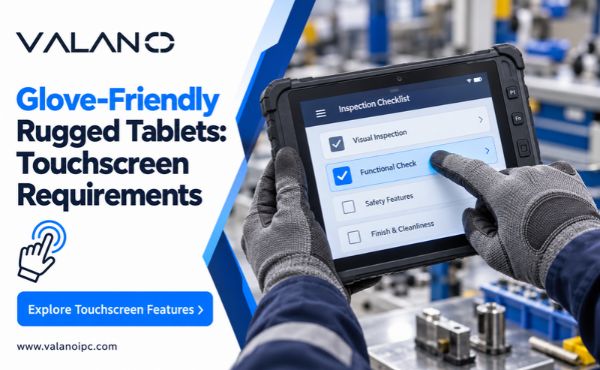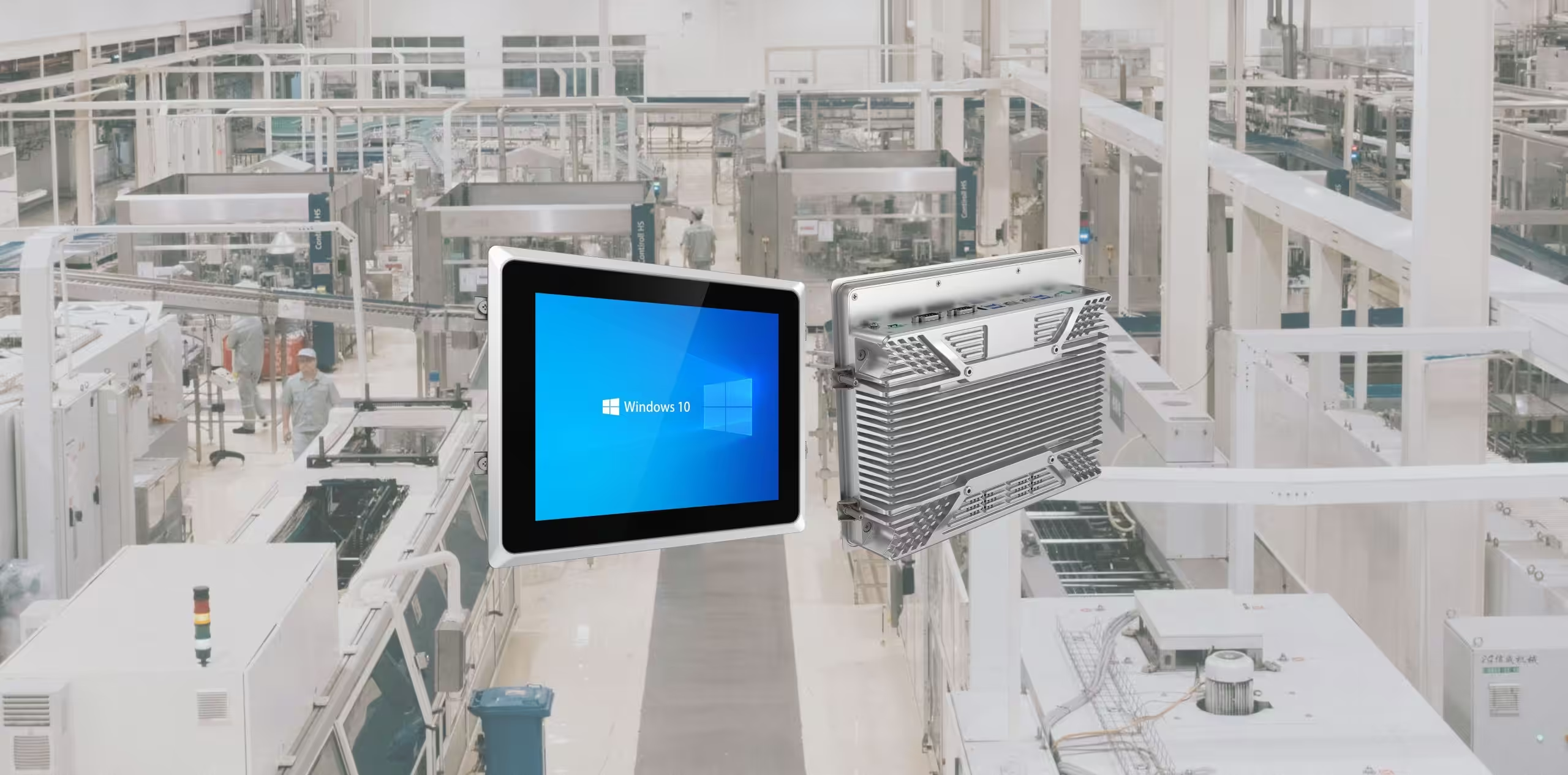
Industriële touchscreenmonitoren zijn essentieel voor de hedendaagse werkomgeving. Als de monitor uitvalt, kan dit de werkzaamheden aanzienlijk vertragen en grote verstoringen veroorzaken. Onjuiste aanrakingen, een gebrek aan respons of een lage nauwkeurigheid kunnen tot diverse problemen leiden. Door deze problemen snel aan te pakken, blijft het werk soepel verlopen. Inzicht in de oorzaken en oplossingen helpt om de optimale prestaties van industriële touchscreenmonitoren te behouden.
Key Takeaways
Kalibreer uw touchscreen regelmatig voor een betere nauwkeurigheid. Zo weet u zeker dat uw aanraking overeenkomt met de acties van het scherm.
Maak het touchscreen schoon en verwijder eventuele blokkades. Een schoon scherm werkt beter en voorkomt verkeerde aanrakingen.
Controleer op losse kabels en werk de drivers bij als het apparaat niet meer werkt. Deze eenvoudige stappen kunnen veelvoorkomende problemen oplossen.
Veelvoorkomende problemen met touchscreens vinden
Muis- en aanraakinvoer komen niet overeen
Wanneer muis- en aanraakinvoer niet overeenkomen, kan dat frustrerend zijn. U raakt bijvoorbeeld het scherm aan, maar de cursor verschijnt ergens anders. Dit komt vaak door kalibratieproblemen of installatiefouten. Taken zoals slepen of tekenen werken mogelijk beter met een muis, en de invoer van het touchscreen is mogelijk niet goed uitgelijnd. Het opnieuw kalibreren van het touchscreen is de beste manier om dit op te lossen.
Taaktype | Beter met muis | Sneller met touchscreen |
|---|---|---|
tekening | Ja | Nee |
Een keuzelijst gebruiken | Ja | Nee |
Kiezen uit vervolgkeuzelijst | Ja | Nee |
Stuurtaken | Ja | Nee |
Slepen en neerzetten | Ja | Nee |
Point and Click | Ja | Nee |
Tracing | Ja | Nee |
Taken selecteren | Ja | Nee |
Webgebaseerde taken | Dezelfde | Dezelfde |
Bewerken op bewegende plaatsen | Dezelfde | Dezelfde |
Woordwerk met pictogrammen/tekst | Dezelfde | Dezelfde |
Als uw aanraking en muis niet overeenkomen, kunt u dit oplossen door het scherm opnieuw te kalibreren.
Onjuiste aanraakreacties
Onjuiste aanraakreacties, of aanraakfouten, kunnen uw workflow verstoren. U tikt misschien op één plek, maar het systeem registreert een andere locatie. Dit wordt meestal veroorzaakt door kalibratieproblemen, externe interferentie of een defect aan het touchscreen door een software- of hardwareprobleem. Vuil, vet of statische elektriciteit op het scherm kunnen ook bijdragen. Regelmatige schermkalibratie en -reiniging kunnen dit probleem verhelpen en de nauwkeurigheid van industriële touchscreens verbeteren.
Touchscreen reageert niet
Een niet-reagerend touchscreen kan de werking verstoren. Dit gebeurt vaak wanneer het scherm geen aanrakingen detecteert. Als het scherm niet reageert, kan dit worden veroorzaakt door defecte hardware, verouderde drivers of softwarefouten. Het probleem kan worden veroorzaakt door defecte hardware, verouderde drivers of softwarefouten. Om dit op te lossen, controleert u op losse kabels, werkt u de drivers bij of start u het apparaat opnieuw op. Als het probleem aanhoudt, moeten defecte componenten mogelijk worden vervangen, waarvoor mogelijk professionele service nodig is.
De belangrijkste problemen achterhalen
Kalibratiefouten en kabelproblemen
Kalibratiefouten kunnen ervoor zorgen dat aanrakingen onjuist zijn of dat delen van het scherm niet werken. Als het kalibratieprogramma niet goed is ingesteld, herkent het systeem uw aanrakingen mogelijk niet. Losse of gebroken kabels kunnen er ook voor zorgen dat het scherm niet goed werkt. Om dit te verhelpen, controleert u of alle kabels goed vastzitten. Slechte verbindingen of gebroken draden kunnen ervoor zorgen dat het scherm niet meer werkt. Door het kalibratieprogramma vaak te gebruiken, blijft het scherm nauwkeurig en worden deze problemen voorkomen.
Vuil of andere interferentie
Vuil, vet of statische elektriciteit kunnen de werking van het scherm verstoren. Deze factoren kunnen de manier waarop het scherm je aanrakingen aanvoelt, veranderen. Door bijvoorbeeld de aanraakdruk aan te passen, kan het scherm beter werken. Het scherm schoonmaken en vrijhouden van voorwerpen is een eenvoudige oplossing. Plaats geen voorwerpen in de buurt van het scherm, omdat dit het systeem in de war kan brengen door nep-aanrakingen te creëren.
Gebroken hardware
Kapotte onderdelen kunnen er ook voor zorgen dat het scherm niet meer werkt. Problemen zoals een defecte signaalkabel van het touchscreen, besturingskaarten of problemen met de poorten van de computer kunnen leiden tot storingen in het touchscreen. Een defecte kabel kan de communicatie tussen het scherm en het systeem verstoren. Een gebroken kabel kan bijvoorbeeld signalen blokkeren, of een defecte besturingskaart detecteert mogelijk geen aanrakingen. Controleer deze onderdelen regelmatig en vervang defecte onderdelen. Het gebruik van een sterke resistieve touchscreenmonitor kan de kans op hardwareproblemen verkleinen. Resistieve touchscreens zijn vaak duurzamer en minder gevoelig voor storingen dan capacitieve schermen.
Software problemen
Softwarefouten of problemen met drivers kunnen ervoor zorgen dat het scherm hapert. Als een driver niet correct is geïnstalleerd, reageert of kalibreert het scherm mogelijk niet goed. Dit kan worden opgelost door het systeem bij te werken en drivers opnieuw te installeren. Gebruik altijd de nieuwste software van de fabrikant om problemen te voorkomen. Als niets helpt, vraag dan een professional om hulp.
Stapsgewijze oplossingen voor probleemoplossing
Het touchscreen repareren met herkalibratie
Als uw touchscreen problemen geeft, kan herkalibratie helpen. Gebruik hiervoor de kalibratietool van de fabrikant. Deze tool past het scherm aan uw aanraking aan. Regelmatige herkalibratie zorgt ervoor dat het scherm correct blijft werken. Als de problemen aanhouden, kalibreer ze dan direct opnieuw om ze te verhelpen.
Het scherm verder van andere apparaten plaatsen
De plaatsing van het scherm is van belang voor de prestaties. Als het te dicht bij metaal of elektronica staat, werkt het mogelijk niet goed. Verplaats het scherm naar een plek uit de buurt van deze objecten. Dit helpt interferentie te voorkomen en zorgt ervoor dat de touchfunctie goed blijft werken. Laat altijd voldoende ruimte rond het scherm vrij.
Het scherm schoonmaken en nabijgelegen items verwijderen
Vuil of vet kan het touchscreen beschadigen. Maak het regelmatig schoon met een zachte doek. Plaats geen voorwerpen in de buurt van het scherm, aangezien dit tot ongewenste aanrakingen kan leiden. Door de omgeving schoon te houden, blijft het scherm probleemloos werken.
Stuurprogramma's bijwerken of softwareproblemen oplossen
Oude drivers of softwarefouten kunnen problemen veroorzaken. Zoek de driver voor uw scherm en verwijder deze. Download vervolgens de nieuwste versie van de website van de fabrikant. Start uw apparaat opnieuw op om de update te voltooien. De meeste softwareproblemen worden op deze manier opgelost.
Kapotte onderdelen repareren of vervangen
Als niets werkt, voer dan een analyse van de defecten uit door de hardware op schade te controleren. Controleer kabels, de controller of de digitizer op problemen. Het identificeren van problemen in de hardware kan vaak de oorzaak van de storing onthullen. Vervang alles wat kapot is om het scherm weer te laten werken. Sterk resistieve touchscreens kunnen toekomstige hardwareproblemen voorkomen.
Tips voor preventief onderhoud
Regelmatige kalibratie en testen
Het is belangrijk om uw touchscreen regelmatig te kalibreren en te testen. Kalibratie zorgt ervoor dat het scherm correct reageert op uw aanrakingen. Zonder kalibratie is het mogelijk dat aanrakingen niet overeenkomen of dat onderdelen niet werken. Testen helpt om problemen zoals slijtage of schade vroegtijdig op te sporen. Studies tonen aan dat regelmatig onderhoud, zoals kalibratie, de levensduur van schermen verlengt. Het voorkomt ook krassen en beschadigingen die het scherm kunnen beschadigen. Door regelmatig te kalibreren, houdt u uw scherm nauwkeurig en betrouwbaar.
Het touchscreen schoon en vrij van obstakels houden
Een schoon scherm werkt beter en blijft in goede staat. Vuil en vet kunnen de reactie van het scherm op aanraking verstoren. Gebruik een zachte doek om het scherm voorzichtig schoon te vegen. Gebruik geen agressieve reinigingsmiddelen die het oppervlak kunnen beschadigen. Houd de omgeving van het scherm vrij van voorwerpen. Dit voorkomt onbedoelde aanrakingen of blokkeringen. Een schoon scherm verbetert de werking en voorkomt schade op de lange termijn.
Volgens de gebruiksaanwijzing van de fabrikant
De handleiding van de fabrikant is de beste gids voor onderhoud. Hierin staat hoe je het scherm schoonmaakt, kalibreert en repareert. Door deze stappen te volgen, voorkom je fouten die problemen veroorzaken. De handleiding geeft ook tips om het scherm beter te laten werken en langer mee te laten gaan. Raadpleeg de handleiding altijd als je problemen hebt of advies nodig hebt.
Professionele onderhoudscontroles plannen
Het is een slim idee om experts uw scherm te laten controleren. Ze kunnen verborgen problemen opsporen en oplossen voordat ze erger worden. Rapporten tonen aan dat regelmatige controles de downtime verminderen en ervoor zorgen dat alles soepel blijft lopen. Plan deze controles om grote reparaties te voorkomen en uw scherm goed te laten werken. Een checklist op maat kan de kans op problemen en vertragingen verkleinen.
Goed onderhoud van uw touchscreen zorgt ervoor dat het optimaal blijft werken. Maak het regelmatig schoon om te voorkomen dat er stof ophoopt. Controleer de kalibratie regelmatig om de nauwkeurigheid van de bediening te behouden. Repareer of vervang kapotte onderdelen snel om vertragingen te voorkomen. Deze stappen zorgen ervoor dat het scherm langer meegaat en u soepel kunt blijven werken.
FAQ
Wat moet u doen als het touchscreen niet meer reageert?
Probeer het apparaat eerst opnieuw op te starten. Als het nog steeds niet werkt, controleer dan op losse draden, maak het scherm schoon of werk de drivers bij om het probleem te verhelpen.
Hoe vaak moet u uw touchscreen kalibreren?
Kalibreer je scherm om de paar maanden. Zo blijven de aanraakreacties nauwkeurig en voorkom je problemen zoals verkeerde aanrakingen.
Kunnen externe objecten in de buurt van het scherm problemen veroorzaken?
Ja, voorwerpen dicht bij het scherm kunnen nep-aanrakingen veroorzaken. Houd de omgeving van het scherm vrij om het goed te laten werken. 🧹