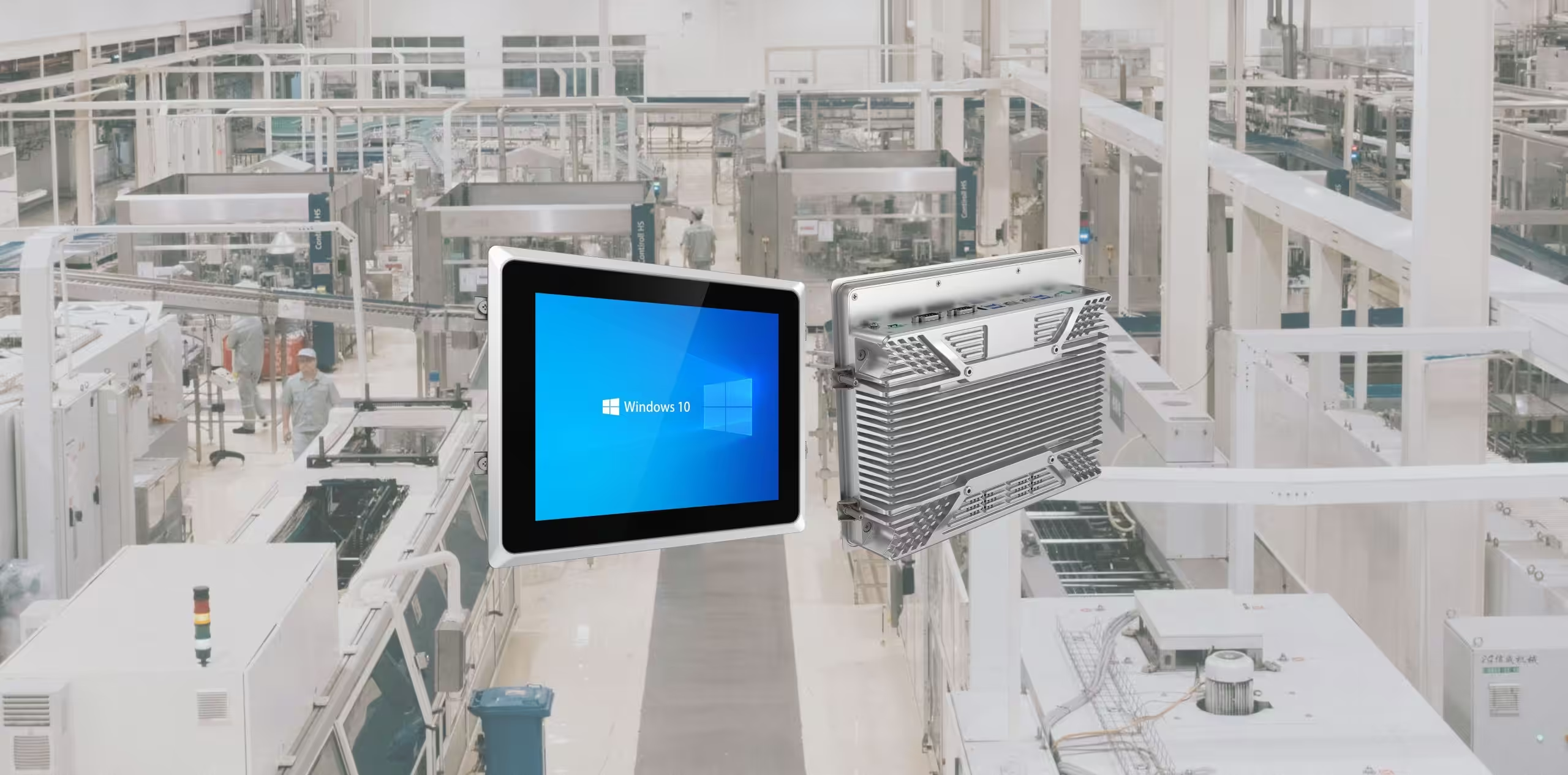
Промышленные сенсорные мониторы незаменимы в современных условиях работы. Если монитор перестаёт работать, это может значительно замедлить производственные процессы и вызвать серьёзные сбои. Неправильные касания, отсутствие реакции или низкая точность могут привести к различным проблемам. Своевременное устранение этих неполадок гарантирует бесперебойную работу. Понимание причин и способов решения проблем помогает поддерживать оптимальную производительность промышленных сенсорных мониторов.
Основные выводы
Регулярно калибруйте сенсорный экран для повышения точности. Это обеспечит соответствие прикосновений к экрану действиям пользователя.
Очистите сенсорный экран и удалите всё, что его блокирует. Чистый экран работает лучше и предотвращает случайные нажатия.
Проверьте, не отошли ли кабели, и обновите драйверы, если устройство перестало работать. Эти простые шаги помогут решить многие распространённые проблемы.
Поиск распространенных проблем с сенсорным экраном
Ввод данных с помощью мыши и сенсорного экрана не совпадает
Несовпадение действий мыши и сенсорного ввода может вызывать раздражение. Например, вы можете коснуться экрана, но курсор отображается в другом месте. Часто это связано с проблемами калибровки или ошибками настройки. Такие задачи, как перетаскивание или рисование, могут работать лучше с мышью, а действия сенсорного экрана могут совпадать. Лучший способ решить эту проблему — перекалибровать сенсорный экран.
Тип задачи | Лучше с мышкой | Быстрее с сенсорным экраном |
|---|---|---|
Рисование | Да | Нет |
Использование списка | Да | Нет |
Выбор из выпадающего списка | Да | Нет |
Задачи управления | Да | Нет |
Перетаскивание | Да | Нет |
Точку и нажмите | Да | Нет |
трассировка | Да | Нет |
Выбор задач | Да | Нет |
Веб-задачи | Одна и та же | Одна и та же |
Редактирование в Moving Places | Одна и та же | Одна и та же |
Работа с иконками/текстом | Одна и та же | Одна и та же |
Если сенсорное управление и работа мыши не совпадают, исправить это можно с помощью повторной калибровки экрана.
Неправильные тактильные реакции
Неправильная реакция на прикосновения или ошибки касания могут нарушить ваш рабочий процесс. Вы можете коснуться одной точки, но система определит другое местоположение. Обычно это вызвано проблемами калибровки, внешними помехами или неисправностью сенсорного экрана из-за проблем с программным или аппаратным обеспечением. Обычно это вызвано проблемами калибровки или внешними помехами. Грязь, жир или статическое электричество на экране также могут способствовать возникновению проблемы. Регулярная калибровка и очистка экрана помогут устранить эту проблему и повысить точность работы промышленного сенсорного экрана.
Сенсорный экран не отвечает
Неотвечающий сенсорный экран может привести к остановке работы. Это часто происходит, когда экран не распознаёт касания. Если экран продолжает не реагировать, это может быть вызвано неисправным оборудованием, устаревшими драйверами или ошибками программного обеспечения. Проблема может быть связана с неисправным оборудованием, устаревшими драйверами или ошибками программного обеспечения. Чтобы решить эту проблему, проверьте наличие отсоединённых кабелей, обновите драйверы или перезагрузите устройство. Если проблема не устранена, может потребоваться замена неисправных компонентов, что может потребовать профессионального обслуживания.
Выявление основных проблем
Ошибки калибровки и проблемы с кабелем
Ошибки калибровки могут привести к некорректной работе сенсорного экрана или к некорректной работе отдельных его частей. Если программа калибровки настроена неправильно, система может не распознавать ваши касания. Ослабленные или порванные кабели также могут помешать нормальной работе экрана. Чтобы исправить это, проверьте все кабели и убедитесь, что они надёжно подключены. Неправильные соединения или оборванные провода могут привести к сбою экрана. Запуск программы калибровки часто обеспечивает точность работы экрана и позволяет избежать этих проблем.
Грязь или другие помехи
Грязь, жир или статическое электричество могут нарушить работу экрана. Из-за этого может измениться чувствительность экрана к прикосновениям. Например, регулировка силы нажатия может улучшить работу экрана. Очистка экрана и удаление с него посторонних предметов — простая проблема. Не кладите предметы рядом с экраном, так как они могут сбить систему с толку, создавая ложные прикосновения.
Сломанное оборудование
Сломанные детали также могут привести к сбоям в работе экрана. Такие проблемы, как неисправность сигнального провода сенсорного экрана, платы управления или проблемы с портами компьютера, могут привести к сбоям в работе сенсорного экрана. Неисправный провод может нарушить связь между экраном и системой. Например, обрыв провода может привести к прекращению передачи сигналов, а неисправная плата управления может не распознавать касания. Регулярно проверяйте эти детали и заменяйте все сломанные. Использование прочного резистивного сенсорного экрана может снизить вероятность возникновения аппаратных проблем. Резистивные сенсорные экраны зачастую более долговечны и менее подвержены сбоям по сравнению с емкостными.
Проблемы с программным обеспечением
Ошибки программного обеспечения или проблемы с драйверами могут привести к сбоям в работе экрана. Если драйвер установлен неправильно, экран может не реагировать или не калиброваться должным образом. Обновление системы и переустановка драйверов могут исправить это. Всегда используйте последнюю версию программного обеспечения от производителя, чтобы избежать проблем. Если ничего не помогает, обратитесь за помощью к специалисту.
Пошаговые решения по устранению неполадок
Исправление сенсорного экрана с помощью повторной калибровки
Если ваш сенсорный экран работает некорректно, может помочь повторная калибровка. Воспользуйтесь инструментом калибровки от производителя. Этот инструмент настраивает экран в соответствии с вашими прикосновениями. Регулярная повторная калибровка обеспечивает корректную работу экрана. Если проблемы не исчезнут, немедленно выполните повторную калибровку, чтобы устранить их.
Отдаление экрана от других устройств
Расположение экрана влияет на его производительность. Если он расположен слишком близко к металлическим или электронным устройствам, он может работать некорректно. Переместите экран подальше от этих предметов. Это поможет устранить помехи и обеспечит корректную работу сенсора. Всегда оставляйте достаточно свободного пространства вокруг экрана.
Очистка экрана и удаление близлежащих объектов
Грязь или жир могут повредить сенсорный экран. Регулярно протирайте его мягкой тканью. Не кладите предметы рядом с экраном, так как они могут вызывать ложные нажатия. Поддержание чистоты в этой области поможет экрану работать без сбоев.
Обновление драйверов или устранение проблем с программным обеспечением
Устаревшие драйверы или программные ошибки могут вызывать проблемы. Найдите драйвер для вашего экрана и удалите его. Затем загрузите последнюю версию с сайта производителя. Перезагрузите устройство, чтобы завершить обновление. Большинство программных проблем решается таким образом.
Ремонт или замена сломанных деталей
Если ничего не помогает, проведите анализ сенсорной панели, проверив её на наличие повреждений. Проверьте кабели, контроллер или дигитайзер на наличие проблем. Выявление проблем в аппаратной части часто позволяет определить первопричину неисправности. Замените сломанные компоненты, чтобы экран снова заработал. Прочные резистивные сенсорные экраны могут предотвратить будущие проблемы с оборудованием.
Советы по профилактическому обслуживанию
Регулярная калибровка и тестирование
Регулярная калибровка и тестирование сенсорного экрана крайне важны. Калибровка гарантирует корректную реакцию экрана на прикосновения. Без неё прикосновения могут не совпадать, а компоненты могут не работать. Тестирование помогает своевременно обнаружить такие проблемы, как износ или повреждение. Исследования показывают, что регулярный уход, такой как калибровка, продлевает срок службы экрана. Он также предотвращает появление царапин и повреждений, которые могут испортить экран. Регулярная калибровка обеспечивает точность и надёжность работы экрана.
Поддержание сенсорного экрана в чистоте и отсутствии помех
Чистый экран работает лучше и остаётся в хорошем состоянии. Грязь и жир могут ухудшить реакцию экрана на прикосновения. Аккуратно протирайте экран мягкой тканью. Не используйте агрессивные чистящие средства, которые могут повредить поверхность. Не допускайте попадания посторонних предметов в область вокруг экрана. Это предотвратит случайные прикосновения и защемления. Чистый экран улучшает его работу и предотвращает повреждения со временем.
Следуя руководству по эксплуатации производителя
Руководство производителя — лучшее руководство по уходу. В нём рассказывается, как чистить, калибровать и ремонтировать экран. Выполнение этих шагов поможет избежать ошибок, которые могут привести к проблемам. В руководстве также даны советы по улучшению работы экрана и продлению срока его службы. Всегда обращайтесь к нему, если у вас возникнут проблемы или вам понадобится совет.
Планирование профессиональных проверок технического обслуживания
Обращение к специалистам для проверки экрана — разумное решение. Они могут обнаружить скрытые проблемы и устранить их до того, как они станут серьёзными. Отчёты показывают, что регулярные проверки сокращают время простоя и обеспечивают бесперебойную работу. Планируйте эти проверки, чтобы избежать серьёзного ремонта и поддерживать экран в рабочем состоянии. Контрольный список, составленный с учётом ваших потребностей, поможет снизить вероятность возникновения проблем и задержек.
Уход за сенсорным экраном гарантирует его бесперебойную работу. Регулярно очищайте его, чтобы предотвратить скопление пыли. Регулярно проверяйте калибровку для обеспечения точности касаний. Быстро ремонтируйте или заменяйте сломанные детали, чтобы избежать задержек. Эти меры помогут продлить срок службы экрана и обеспечат бесперебойную работу.
FAQ
Что делать, если сенсорный экран перестал реагировать?
Попробуйте сначала перезагрузить устройство. Если проблема не устранена, проверьте, нет ли оторванных проводов, очистите экран или обновите драйверы, чтобы устранить проблему.
Как часто следует калибровать сенсорный экран?
Калибруйте экран каждые несколько месяцев. Это обеспечит точность отклика сенсора и предотвратит такие проблемы, как неправильные касания.
Могут ли внешние объекты вблизи экрана вызывать проблемы?
Да, предметы, находящиеся близко к экрану, могут вызывать ложные срабатывания. Для корректной работы экрана следите за тем, чтобы пространство вокруг него было свободным. 🧹