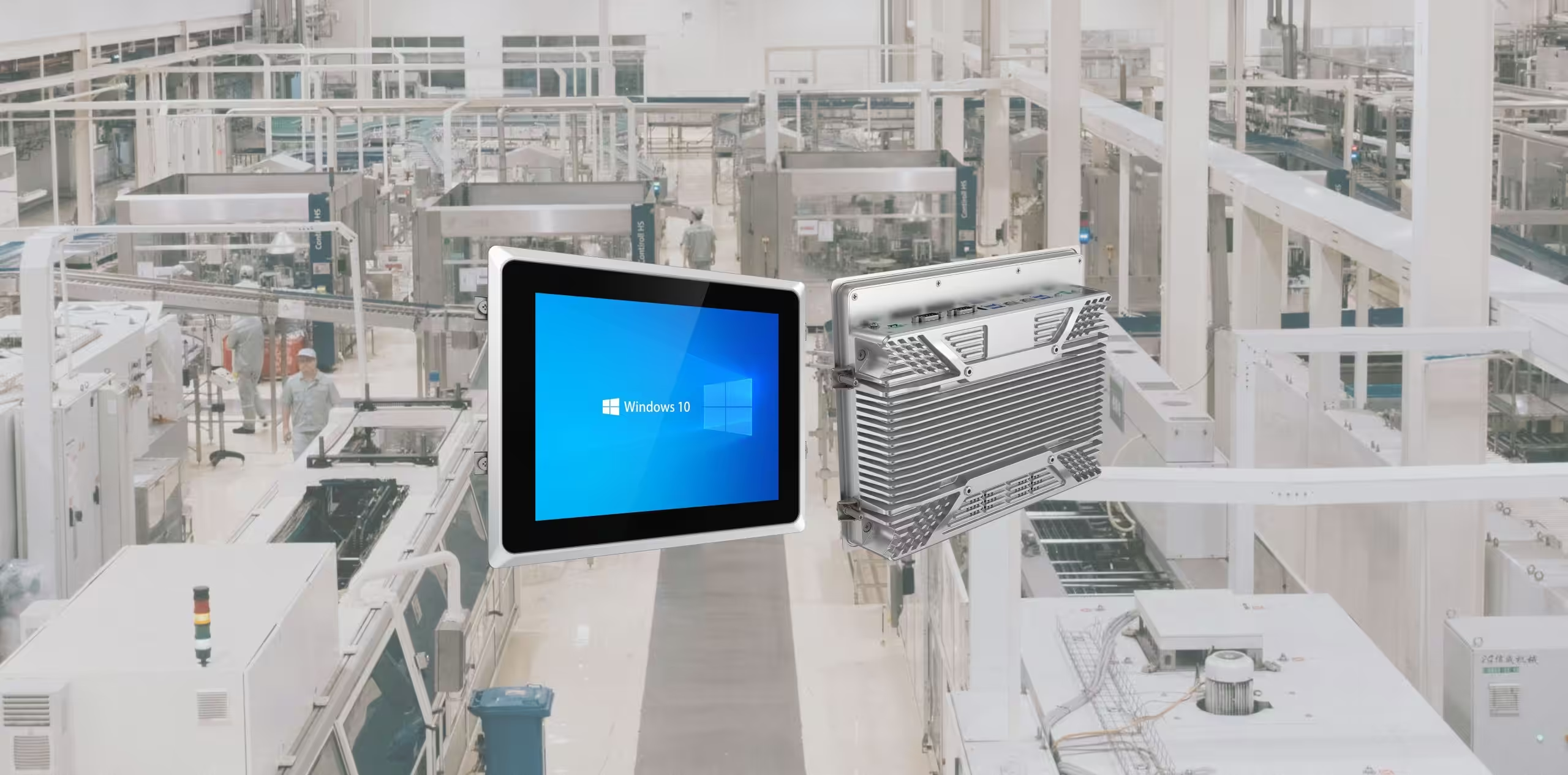
Endüstriyel dokunmatik ekran monitörleri, günümüz çalışma ortamları için vazgeçilmezdir. Monitörün çalışmayı durdurması, işlemleri önemli ölçüde yavaşlatabilir ve büyük aksamalara yol açabilir. Yanlış dokunmalar, yanıt vermeme veya düşük doğruluk çeşitli sorunlara neden olabilir. Bu sorunların derhal ele alınması, işlerin sorunsuz bir şekilde devam etmesini sağlar. Nedenleri ve çözümleri anlamak, endüstriyel dokunmatik ekran monitörlerinin optimum performansını korumaya yardımcı olur.
Önemli Noktalar
Daha iyi doğruluk için dokunmatik ekranınızı sık sık kalibre edin. Bu, dokunuşunuzun ekranın hareketleriyle uyumlu olmasını sağlar.
Dokunmatik ekranı temizleyin ve engelleyen her şeyi kaldırın. Temiz bir ekran daha iyi performans gösterir ve yanlış dokunuşları önler.
Gevşek kabloları kontrol edin ve çalışmaması durumunda sürücüleri güncelleyin. Bu kolay adımlar birçok yaygın sorunu çözebilir.
Yaygın Dokunmatik Ekran Sorunlarını Bulma
Fare ve Dokunmatik Girişler Eşleşmiyor
Fare ve dokunmatik girişlerin uyuşmaması can sıkıcı olabilir. Örneğin, ekrana dokunduğunuzda imleç başka bir yerde görünebilir. Bu genellikle kalibrasyon sorunlarından veya kurulum hatalarından kaynaklanır. Sürükleme veya çizim gibi işlemler fareyle daha iyi çalışabilirken, dokunmatik ekran girişleri düzgün hizalanmayabilir. Dokunmatik ekranı yeniden kalibre etmek, bu sorunu çözmenin en iyi yoludur.
Görev Türü | Fareyle Daha İyi | Dokunmatik Ekranla Daha Hızlı |
|---|---|---|
Çizim | Evet | Yok hayır |
Liste Kutusu Kullanımı | Evet | Yok hayır |
Açılır Listeden Seçme | Evet | Yok hayır |
Yönlendirme Görevleri | Evet | Yok hayır |
Sürükle ve Bırak | Evet | Yok hayır |
İşaretle ve Tıkla | Evet | Yok hayır |
İzleme | Evet | Yok hayır |
Görevleri Seçme | Evet | Yok hayır |
Web tabanlı Görevler | Aynı | Aynı |
Hareketli Yerlerde Düzenleme | Aynı | Aynı |
Simgeler/Metinlerle Kelime Çalışması | Aynı | Aynı |
Eğer dokunmatik ekranınız ve fareniz uyumsuzsa, ekranı yeniden kalibre ederek sorunu çözebilirsiniz.
Yanlış Dokunma Tepkileri
Yanlış dokunmatik tepkileri veya dokunma hataları iş akışınızı aksatabilir. Bir noktaya dokunduğunuzda sistem farklı bir konum algılayabilir. Bu durum genellikle kalibrasyon sorunları, harici müdahaleler veya bir yazılım ya da donanım sorunundan kaynaklanan dokunmatik ekran arızasından kaynaklanır. Bu durum genellikle kalibrasyon sorunları veya harici müdahalelerden kaynaklanır. Ekrandaki kir, yağ veya statik de buna katkıda bulunabilir. Düzenli ekran kalibrasyonu ve temizliği bu sorunu gidermeye ve endüstriyel dokunmatik ekran doğruluğunu artırmaya yardımcı olabilir.
Dokunmatik Ekran Yanıt Vermiyor
Tepki vermeyen bir dokunmatik ekran, işlemlerin durmasına neden olabilir. Bu durum genellikle ekranın herhangi bir dokunuşu algılamaması durumunda ortaya çıkar. Ekran tepkisiz kalırsa, sorun bozuk donanım, güncel olmayan sürücüler veya yazılım hatalarından kaynaklanıyor olabilir. Sorun, bozuk donanım, güncel olmayan sürücüler veya yazılım hatalarından kaynaklanıyor olabilir. Bunu çözmek için gevşek kabloları kontrol edin, sürücüleri güncelleyin veya cihazı yeniden başlatın. Sorun devam ederse, bozuk bileşenlerin değiştirilmesi gerekebilir ve bu da profesyonel servis gerektirebilir.
Ana Sorunları Bulmak
Kalibrasyon Hataları ve Kablo Sorunları
Kalibrasyon hataları, dokunuşların yanlış olmasına veya ekranın bazı bölümlerinin çalışmamasına neden olabilir. Kalibrasyon programı doğru ayarlanmamışsa, sistem dokunuşlarınızı anlamayabilir. Gevşek veya kopuk kablolar da ekranın düzgün çalışmasını engelleyebilir. Bunu düzeltmek için, tüm kabloların sıkıca bağlı olduğundan emin olun. Kötü bağlantılar veya kopuk teller ekranın arızalanmasına neden olabilir. Kalibrasyon programını sık sık çalıştırmak, ekranın doğruluğunu korur ve bu sorunları önler.
Kir veya Diğer Müdahaleler
Kir, yağ veya statik, ekranın çalışma şeklini bozabilir. Bu gibi şeyler, ekranın dokunuşunuzu nasıl hissettiğini değiştirebilir. Örneğin, dokunmatik basıncı ayarlamak ekranın daha iyi çalışmasına yardımcı olabilir. Ekranı temizlemek ve üzerinde herhangi bir nesne bulundurmamak kolay bir çözümdür. Ekranın yakınına herhangi bir şey koymayın, çünkü bunlar sahte dokunuşlar oluşturarak sistemi şaşırtabilir.
Kırık Donanım
Kırık parçalar da ekranın çalışmasını engelleyebilir. Dokunmatik ekran sinyal kablosu arızası, kontrol kartları veya bilgisayarın bağlantı noktalarındaki sorunlar gibi sorunlar dokunmatik ekran arızalarına yol açabilir. Arızalı bir kablo, ekran ile sistem arasındaki iletişimi bozabilir. Örneğin, kırık bir kablo sinyalleri durdurabilir veya arızalı bir kontrol kartı dokunuşları algılamayabilir. Bu parçaları sık sık kontrol edin ve arızalı olanları değiştirin. Güçlü bir rezistif dokunmatik ekran monitörü kullanmak, donanım sorunları olasılığını azaltabilir. Rezistif dokunmatik ekranlar genellikle kapasitif ekranlara kıyasla daha dayanıklıdır ve arızalara daha az eğilimlidir.
Yazılım Sorunları
Yazılım hataları veya sürücü sorunları ekranın sorunlu çalışmasına neden olabilir. Sürücü doğru yüklenmezse, ekran yanıt vermeyebilir veya doğru şekilde kalibre edilemeyebilir. Sistemi güncelleyip sürücüleri yeniden yüklemek bu sorunu çözebilir. Sorunları önlemek için her zaman üreticinin en yeni yazılımını kullanın. Hiçbir şey işe yaramazsa, bir uzmandan yardım isteyin.
Adım Adım Sorun Giderme Çözümleri
Dokunmatik Ekranın Yeniden Kalibrasyonla Düzeltilmesi
Dokunmatik ekranınızda sorun varsa, yeniden kalibrasyon yardımcı olabilir. Üreticinin kalibrasyon aracını kullanın. Bu araç, ekranı dokunmatik ekranınıza uyacak şekilde ayarlar. Düzenli yeniden kalibrasyon, ekranın düzgün çalışmasını sağlar. Sorunlar devam ederse, düzeltmek için hemen yeniden kalibrasyon yapın.
Ekranı Diğer Cihazlardan Uzaklaştırma
Ekranı nereye yerleştirdiğiniz, performansı açısından önemlidir. Metal veya elektronik cihazlara çok yakınsa, iyi çalışmayabilir. Ekranı bu nesnelerden uzak bir yere taşıyın. Bu, paraziti önlemeye ve dokunmatik ekranın düzgün çalışmasını sağlamaya yardımcı olur. Ekranın etrafında her zaman yeterli boşluk bırakın.
Ekranı Temizleme ve Yakındaki Öğeleri Kaldırma
Kir veya yağ dokunmatik ekranı kirletebilir. Yumuşak bir bezle sık sık temizleyin. Ekranın yakınına bir şey koymayın, aksi takdirde yanlış dokunuşlara neden olabilirler. Alanı temiz tutmak, ekranın sorunsuz çalışmasına yardımcı olur.
Sürücüleri Güncelleme veya Yazılım Sorunlarını Düzeltme
Eski sürücüler veya yazılım hataları sorun yaratabilir. Ekranınızın sürücüsünü bulun ve kaldırın. Ardından, üreticinin web sitesinden en yeni sürümü indirin. Güncellemeyi tamamlamak için cihazınızı yeniden başlatın. Çoğu yazılım sorunu bu şekilde çözülür.
Kırık Parçaların Onarılması veya Değiştirilmesi
Hiçbir şey işe yaramazsa, donanımda hasar olup olmadığını kontrol ederek dokunmatik arıza analizi yapın. Kablolarda, kontrol cihazında veya sayısallaştırıcıda sorun olup olmadığını kontrol edin. Donanımdaki sorunları belirlemek, genellikle arızanın temel nedenini ortaya çıkarabilir. Ekranın tekrar çalışması için kırık olanları değiştirin. Güçlü rezistif dokunmatik ekranlar, gelecekteki donanım sorunlarını önleyebilir.
Önleyici Bakım İpuçları
Düzenli Kalibrasyon ve Test
Dokunmatik ekranınızı sık sık kalibre edip test etmek önemlidir. Kalibrasyon, ekranın dokunuşlarınıza doğru tepki vermesini sağlar. Kalibrasyon yapılmazsa, dokunuşlar uyumsuz olabilir veya parçalar çalışmayabilir. Test, aşınma veya hasar gibi sorunların erken tespit edilmesine yardımcı olur. Çalışmalar, kalibrasyon gibi düzenli bakımın ekranların daha uzun ömürlü olmasını sağladığını göstermektedir. Ayrıca, ekrana zarar verebilecek çizikleri ve hasarları da önler. Sık sık kalibre ederek ekranınızın doğru ve güvenilir kalmasını sağlayabilirsiniz.
Dokunmatik Ekranı Temiz ve Engellerden Arındırılmış Tutma
Temiz bir ekran daha iyi çalışır ve iyi durumda kalır. Kir ve yağ, ekranın dokunuşa verdiği tepkiyi bozabilir. Ekranı nazikçe silmek için yumuşak bir bez kullanın. Yüzeye zarar verebilecek güçlü temizleyiciler kullanmayın. Ekranın etrafındaki alanı eşyalardan uzak tutun. Bu, kazara dokunmaları veya tıkanmaları önler. Temiz bir ekran, çalışma şeklini iyileştirir ve zamanla hasarı önler.
Üreticinin Kullanım Kılavuzunu takip edin
Üreticinin kullanım kılavuzu, bakım için en iyi rehberdir. Ekranı nasıl temizleyeceğinizi, kalibre edeceğinizi ve düzelteceğinizi anlatır. Bu adımları izlemek, sorunlara yol açabilecek hatalardan kaçınmanıza yardımcı olur. Kullanım kılavuzu ayrıca ekranın daha iyi çalışması ve daha uzun ömürlü olması için ipuçları da verir. Sorun yaşarsanız veya tavsiyeye ihtiyacınız olursa, her zaman kılavuzu inceleyin.
Profesyonel Bakım Kontrollerinin Planlanması
Ekranınızı uzmanlara kontrol ettirmek akıllıca bir fikirdir. Gizli sorunları tespit edip daha da kötüleşmeden düzeltebilirler. Raporlar, düzenli kontrollerin kesinti süresini azalttığını ve işlerin sorunsuz ilerlemesini sağladığını gösteriyor. Büyük onarımlardan kaçınmak ve ekranınızın sorunsuz çalışmasını sağlamak için bu kontrolleri planlayın. İhtiyaçlarınıza göre hazırlanmış bir kontrol listesi, sorun ve gecikme olasılığını azaltabilir.
Dokunmatik ekranınızın bakımını yapmak, iyi çalışmasını sağlar. Toz birikmesini önlemek için düzenli olarak temizleyin. Dokunma hassasiyetini korumak için kalibrasyonu sık sık kontrol edin. Gecikmeleri önlemek için kırık parçaları hızlı bir şekilde onarın veya değiştirin. Bu adımlar, ekranınızın daha uzun ömürlü olmasını ve işlerinizin sorunsuz ilerlemesini sağlar.
SSS
Dokunmatik ekran yanıt vermeyi durdurursa ne yapmalısınız?
Önce cihazı yeniden başlatmayı deneyin. Hala çalışmıyorsa, gevşek kabloları kontrol edin, ekranı temizleyin veya sorunu gidermek için sürücüleri güncelleyin.
Dokunmatik ekranınızı ne sıklıkla kalibre etmelisiniz?
Ekranınızı birkaç ayda bir kalibre edin. Bu, dokunmatik tepkilerin doğruluğunu korur ve yanlış dokunuşlar gibi sorunları önler.
Ekrana yakın dış nesneler sorun yaratabilir mi?
Evet, ekrana yakın nesneler sahte dokunuşlara neden olabilir. Ekranın düzgün çalışması için etrafındaki alanı temiz tutun. 🧹